Time

teks berjalan

Selamat Datang di jonastheodore.blogspot.com

Jumat, 13 April 2012

Menghubungkan 2 Router TP-LINK router nirkabel bersama-sama melalui nirkabel dengan menggunakan mode bridge

    Dengan modus jembatan (Bridge), kita dapat menghubungkan 2 atau lebih router wireless / LAN bersama-sama melalui nirkabel, dan kita juga dapat menghubungkan router TP-LINK nirkabel ke titik akses nirkabel dengan menggunakan mode bridge.

     Dalam rangka untuk menghubungkan mereka dengan modus jembatan, semua router  nirkabel harus mendukung fitur ini dan dikonfigurasi untuk bekerja pada mode bridge.
1. Mengubah alamat IP

       Semua TP-LINK router menggunakan IP. 192.168.1.1 sebagai alamat IP mereka standar,
   sebelum menghubungkan mereka, Anda sebaiknya mengubah salah satu alamat untuk satu
   sama lain untuk menghindari konflik alamat IP.

       Dan silakan cek dan catat alamat MAC dari router sebelum Anda mengkonfigurasi
  mereka. Buka web browser dan ketik alamat IP dari router (default 192.168.1.1) ke dalam
  address bar dan kemudian tekan Enter. Ketik username dan password ke halaman login,
  username dan password default admin keduanya. Pilih Jaringan-> LAN pada sisi kiri, dan
  kemudian mengubah alamat IP dari 192.168.1.1 ke 192.168.1.2.


2. Menghubungkan router dengan mode jembatan (Bridge)

1. Pilih Wireless-> Setting Wireless di sisi kiri, masukkan nama SSID untuk jaringan nirkabel
dan pilih salah satu saluran.

2. Aktifkan pilihan Enable Bridge, dan ketik alamat MAC dari router nirkabel lain yang ingin
Anda hubungkan pada kotak seperti yang ditunjukkan pada gambar di bawah ini. (Anda
perlu perhatikan alamat MAC dari router lain dan ketik ke dalam kotak)

                            
     3. Simpan dan reboot router.

    4. Hubungkan komputer Anda ke router pertama, dan ulangi Langkah 1 dan langkah 2,
        setelah reboot kedua dari dua router, koneksi nirkabel akan dibentuk.

Catatan:
   1. Saluran dan keamanan pada router harus sama untuk menghubungkan bersama-sama.
   2. Anda dapat mengetikkan SSID yang berbeda di router untuk membedakan router

       nirkabel / jaringan untuk klien nirkabel Anda.
   3. Jika Anda menggunakan salah satu router sebagai router utama untuk menghubungkan ke

        Internet dan berbagi koneksi Internet, Anda sebaiknya menonaktifkan server DHCP pada
       router sekun.


by : Jonas Theodore 
       SMK TKJ Nusaputera 1 Semarang

Kamis, 12 April 2012

Artikel Pengenalan Jaringan Local Komputer (LAN) local Area Network


Kita awali dengan mengulas apa itu TCP/IP, TCP/IP yang mempunyai kepanjangan Transmission Control Protocol/Internet Protocol adalah sekelompok protokol yang mengatur komunikasi data komputer pada jaringan komputer. Komputer-komputer yang terhubung ke jaringan berkomunikasi dengan protokol TCP/IP, karena menggunakan bahasa yang sama perbedaan jenis komputer dan sistem operasi tidak menjadi masalah. Komputer PC dengan sistem operasi Windows dapat berkomunikasi dengan komputer Macintosh atau dengan Sun SPARC yang menjalankan solaris. Jadi, jika sebuah komputer menggunakan protokol TCP/IP dan terhubung langsung ke jaringan, maka komputer tersebut dapat berhubungan dengan komputer di belahan dunia mana pun yang juga terhubung ke jaringan tersebut.
Artikel Pengenalan Jaringan Local Komputer (LAN) local Area Network

Ciri-ciri jaringan komputer:
1. Dapat berbagi perangkat keras (hardware).
2. Dapat berbagi perangkat lunak (software).
3. Dapat berbagi saluran komunikasi (internet).
4. Dapat berbagi data dengan mudah.
5. Memudahkan komunikasi antar pemakai jaringan.

Local Area Network (LAN) adalah sejumlah komputer yang saling dihubungkan bersama di dalam satu areal tertentu yang tidak begitu luas, seperti di dalam satu kantor atau gedung. Secara garis besar terdapat dua tipe jaringan atau LAN, yaitu jaringan Peer to Peer dan jaringan Client-Server.
Pada jaringan peer to peer, setiap komputer yang terhubung ke jaringan dapat bertindak baik sebagai workstation maupun server. Sedangkan pada jaringan Client-Server, hanya satu komputer yang bertugas sebagai server dan komputer lain berperan sebagai workstation. Antara dua tipe jaringan tersebut masing-masing memiliki keunggulan dan kelemahan, di mana masing-masing akan dijelaskan.
LAN tersusun dari beberapa elemen dasar yang meliputi komponen hardware dan software, yaitu :

1. Komponen Fisik
Personal Computer (PC), Network Interface Card (NIC), Kabel, Topologi jaringan

2. Komponen Software
Sistem Operasi Jaringan, Network Adapter Driver, Protokol Jaringan.

Komponen Fisik (hardware)


Personal Komputer (PC)
Tipe personal komputer yang digunakan di dalam jaringan akan sangat menentukan unjuk kerja dari jaringan tersebut. Komputer dengan unjuk kerja tinggi akan mampu mengirim dan mengakses data dalam jaringan dengan cepat. Di dalam jaringan tipe Client-Server, komputer yang difungsikan sebagai server mutlak harus memiliki unjuk kerja yang lebih tinggi dibandingkan komputer-komputer lain sebagai workstation-nya, karena server akan bertugas menyediakan fasilitas dan mengelola operasional jaringan tersebut.
lan card
                 gambar lan card - kartu jaringan PCI


Network Interface Card (NIC)
Berdasarkan tipe bus, ada beberapa tipe network interface card (nic) atau network card, yaitu ISA dan PCI.
Saat ini terdapat jenis network card yang banyak digunakan, yaitu PCI

Tipe Pengkabelan
dalam jaringan komputer ada beberapa tipe pengkabelan yang biasa digunakan dan dapat digunakan untuk mengaplikasikan Jaringan, yaitu:

1. Thin Ethernet (Thinnet)
pada tipe pengkabelan Thin Ethernet atau Thinnet mempunyai kelebihan pada biaya yang relatif lebih murah dibandingkan dengan tipe pengkabelan lain, juga teknik pemasangan komponennya lebih mudah. Panjang kabel thin coaxial/RG-58 antara 0.5 – 185 m dan maksimum 30 komputer terhubung.
gambar kabel thin ethernet - thinnet

gambar kabel jaringan thin ethernet - thinnet

2. Thick Ethernet (Thicknet)
pada tipe pengkabelan thick Ethernet atau thicknet, jika dibandingkan dengan Thinnet jumlah komputer yang dapat dihubungkan dalam jaringan akan lebih banyak dan jarak antara komputer dapat diperbesar, tetapi biaya pengadaan pengkabelan ini lebih mahal serta pemasangannya relatif lebih sulit. Pada Thicknet digunakan transceiver untuk menghubungkan setiap komputer dengan sistem jaringan dan konektor yang digunakan adalah konektor tipe DIX. Panjang kabel transceiver maksimum 50 m, panjang kabel Thick Ethernet maksimum 500 m dengan maksimum 100 transceiver terhubung.
gambar kabel jaringan komputer thick ethernet - thicknet

3. Twisted Pair Ethernet
pada jenis pengkabelan Twisted Pair terbagi menjadi dua jenis yaitu shielded dan unshielded. jenis kabel Shielded merupakan jenis kabel yang memiliki selubung pembungkus sedangkan jenis kabel unshielded tidak mempunyai selubung pembungkus. Untuk koneksinya kabel jenis ini menggunakan konektor RJ-11 atau RJ-45. Pada twisted pair (10 BaseT) network, komputer disusun membentuk suatu pola star atau tipologi bintang. Setiap PC memiliki satu kabel twisted pair yang tersentral pada HUB. Twisted pair umumnya lebih handal (reliable) dibandingkan dengan thin coax karena HUB mempunyai kemampuan data error correction dan meningkatkan kecepatan transmisi.
gambar kabel jaringan komputer twisted pair ethernet

Saat ini ada beberapa grade, atau kategori dari kabel twisted pair. Kategori 5 adalah yang paling reliable dan memiliki kompabilitas yang tinggi, dan yang paling disarankan. Berjalan baik pada 10Mbps dan Fast Ethernet (100Mbps). Kabel kategori 5 dapat dibuat straight-through atau crossed.
Kabel straight through digunakan untuk menghubungkan komputer ke HUB. Kabel crossed digunakan untuk menghubungkan HUB ke HUB, Modem Broadband lansung ke PC (tanpa HUB), bisa juga menghubungkan dua komputer tanpa HUB. Panjang kabel maksimum kabel Twisted-Pair adalah 100 m.

3. Fiber Optic
Jaringan yang menggunakan Fiber Optic (FO) biasanya perusahaan besar, dikarenakan harga dan proses pemasangannya lebih sulit. Namun demikian, jaringan yang menggunakan FO dari segi kehandalan dan kecepatan tidak diragukan. Kecepatan pengiriman data dengan media FO lebih dari 100Mbps dan bebas pengaruh lingkungan.
gambar kabel jaringan komputer fiber optic

Perangkat Keras Komputer (Hardware, Fungsi dan Pengertianya)


Perangkat Keras Komputer (Hardware, Fungsi dan Pengertianya)

Perangkat Keras Komputer (Hardware dan Pengertianya)-Jika sebelumnya merahitam membahas tentangpengertian komputermaka kali ini akan bersambung pada penjelasan perangkat keras komputer(hardware) adalah semua bagian komputer dalam bentuk fisiknya,  dan dibedakan dengan data yang berada di dalamnya atau yang beroperasi di dalamnya, dan dibedakan dengan perangkat lunak (software) yang menyediakan instruksi untuk perangkat keras dalam menyelesaikan tugasnya. Batasan antara perangkat keras dan perangkat lunak akan sedikit buram kalau kita berbicara mengenai firmware,  karenafirmware ini adalah perangkat lunak yang “dibuat” ke dalam perangkat keras. Firmware ini merupakan wilayah dari bidang ilmu komputer dan teknik komputer, yang jarang dikenal oleh pengguna umum. Komputer pada umumnya adalah komputer pribadi, (PC) dalam bentuk desktop atau menara kotak yang terdiri dari bagian berikut:
1. Processor
Processor disebut juga otak dari komputer semakin bagus tipe processor maka semakin mahal pula komputer, maka processor disebut sebagai inti dari komputer. Fungsi processor adalah untuk memproses semua kegiatan yang dilakukan komputer, yang direquest pengguna.
http://buatberbagisaja.files.wordpress.com/2011/07/processor.jpg?w=300


2. Papan induk (motherboard)
adalah papan sirkuit tempat berbagai komponen elektronik saling terhubung seperti pada PC atau Macintosh dan biasa disingkat dengan kata mobo.Motherboard yang banyak ditemui dipasaran saat ini adalah motherboard milik PC yang pertama kali dibuat dengan dasar agar dapat sesuai dengan spesifikasi PC IBM.
http://buatberbagisaja.files.wordpress.com/2011/07/motherboard.jpg?w=300

3. Chipset
Komponen pada motherboard yang yang satu ini kebanyakan terdiri atas dua buah chip, north bridge dan south bridge.
Fungsi utama chipset adalah mengatur aliran data antarkomponen yang terpasang pada motherboard. Dua buah chipset yang biasanya ada pada motherboard sendiri punya tugas yang berbeda satu dengan yang lain.
Chip pada north bridge berfungsi untuk mengatur aliran data dari dan ke prosesor, bus AGP, dan memori utama sistem. Sementara, chip yang south bridge mengatur aliran data dari peranti input output, bus PCI, interface harddisk, dan floppy, serta peranti eksternal lainnya. Berhubung chip north bridge lebih vital kerjanya dibanding south bridge, tak heran jika chip inilah yang dipasangi heatsink, fan, ataupun kombinasi heatsink dan fan oleh pabrik pembuatnya.


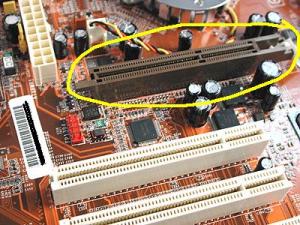
4. AGP
Singkatan dari Accelerated Graphics Port. Fungsinya adalah menyalurkan data dari kartu grafis ke CPU tanpa harus melalui memori utama, dengan demikian proses pengolahan data grafis dapat dipercepat. Kelebihan lain AGP ini adalah kemampuannya untuk mengeksekusi texture maps secara langsung dari memori utama. Datang dengan berbagai cita rasa, saat ini kebanyakan motherboard menyertakan bus AGP 4X yang bekerja pada frekuensi 266MHz. Untuk sekarang ini, port AGP ini baru digunakan buat memasang kartu grafis yang notabene lebih cepat ketimbang memakai bus PCI. Akan tetapi, beberapa motherboard terbaru sudah menyertakan port AGP Pro yang bisa dipasangi baik kartu grafis berbasis AGP 4X maupun yang berbasis AGP Pro sendiri
http://buatberbagisaja.files.wordpress.com/2011/07/agp.jpg?w=300


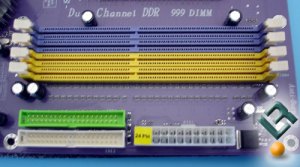
5. Soket Memori
Soket ini merupakan tempat untuk menempatkan memori pada motherboard. Soket memori memiliki bentuk yang berbeda untuk jenis memori yang berbeda pula. Kebanyakan motherboard memiliki slot sebanyak 3 atau 4 buah, tergantung dari chipset yang digunakan. Untuk memori SDRAM, soket DIMM yang harus dimiliki adalah soket 168 pin, sementara untuk memori jenis DDR, soket yang dipasang adalah soket 184 pin.
 http://buatberbagisaja.files.wordpress.com/2011/07/memory.jpg?w=300 


6. Soket Prosesor
Merupakan tempat untuk menaruh prosesor. Kalau jaman dahulu, masih ada pilihan lain selain sistem soket yaitu sistem slot. Namun, setelah era PentiumIII generasi kedua, tipe slot ini kemudian ditinggalkan lantaran ongkos produksinya yang lebih mahal ketimbang memakai soket. Untuk urusan soket prosesor ini, pilihlah motherboard dengan soket prosesor yang tepat. Soket 370 untuk prosesor Intel PentiumIII dan Celeron, soket A untuk prosesor AMD Athlon dan Duron, serta soket 423/478 untuk prosesor Pentium4.


7. CMOS
Singkatan dari Complementary Metal Oxide Semiconductor. Dari bentuknya sudah kelihatan, ia merupakan komponen berbentuk IC (integrated circuit) Yang fungsinya menampung setting BIOS dan dapat tetap menyimpan setting-annya selama baterai yang mendayainya masih bagus.


8. Soket Catu Daya (power supply, fan)
Fungsinya untuk menyuplai tenaga kepada semua komponen yang tersambung pada motherboard.
   

9. Konektor Casing
Berfungsi untuk menyambungkan tombol/ saklar dan indicator pada casing ke motherboard. Pada motherboard yang berbasis Pentium 4, disertakan pula sebuah port konektor tambahan sebesar 12 volt agar prosesor bisa bekerja.


10. Paralel Port
Untuk Menghubungkan Printer


11. USB Port
Untuk menghubungkan device yang mensupport Usb,
seperti: Flashdisk, mouse&keyboard USB, harddisk External, Kabel data, Dan perangkat lainnya


by : Jonas Theodore
       SMK Nusaputera 1 Semarang

Komponen Software pada Penyetingan Jaringan


Komponen Software


Protokol TCP/IP
Karena penting peranannya pada sistem operasi Windows dan juga karena protokol TCP/IP merupakan protokol pilihan (default) dari Windows. Protokol TCP berada pada lapisan Transport model OSI (Open System Interconnection), sedangkan IP berada pada lapisan Network mode OSI
IP Address
IP address adalah alamat yang diberikan pada jaringan komputer dan peralatan jaringan yang menggunakan protokol TCP/IP. IP address terdiri atas 32 bit angka biner yang dapat dituliskan sebagai empat kelompok angka desimal yang dipisahkan oleh tanda titik seperti 192.168.0.1.


Network ID Host ID
IP address terdiri atas dua bagian yaitu network ID dan host ID, dimana network ID menentukan alamat jaringan komputer, sedangkan host ID menentukan alamat host (komputer, router, switch). Oleh sebab itu IP address memberikan alamat lengkap suatu host beserta alamat jaringan di mana host itu berada.

Kelas-kelas IP Address
Untuk mempermudah pemakaian, bergantung pada kebutuhan pemakai, IP address dibagi dalam tiga kelas seperti diperlihatkan pada tabel 1.2.
Kelas Network ID Host ID Default Subnet Mask
A. xxx.0.0.1 s/d xxx.255.255.254 – Defaul subnet mask : 255.0.0.0
B. xxx.xxx.0.1 s/d xxx.xxx.255.254 – Defaul subnet mask : 255.255.0.0
C. xxx.xxx.xxx.1 s/d xxx.xxx.xxx.254 – Defaul subnet mask : 255.255.255.0
IP address kelas A diberikan untuk jaringan dengan jumlah host yang sangat besar. Range IP 1.xxx.xxx.xxx. – 126.xxx.xxx.xxx, terdapat 16.777.214 (16 juta) IP address pada tiap kelas A. IP address kelas A diberikan untuk jaringan dengan jumlah host yang sangat besar. Pada IP address kelas A, network ID ialah 8 bit pertama, sedangkan host ID ialah 24 bit berikutnya.
jadi, cara membaca IP address kelas A, misalnya 113.46.5.6 ialah:
Network ID = 113
Host ID = 46.5.6
Sehingga IP address diatas berarti host nomor 46.5.6 pada network nomor 113.
IP address kelas B biasanya dialokasikan untuk jaringan berukuran sedang dan besar. Pada IP address kelas B, network ID ialah 16 bit pertama, sedangkan host ID ialah 16 bit berikutnya.
Dengan demikian, cara membaca IP address kelas B, misalnya 132.92.121.1
Network ID = 132.92
Host ID = 121.1
Sehingga IP address di atas berarti host nomor 121.1 pada network nomor 132.92. dengan panjang host ID 16 bit, network dengan IP address kelas B dapat menampung sekitar 65000 host. Range IP 128.0.xxx.xxx – 191.255.xxx.xxx
IP address kelas C awalnya digunakan untuk jaringan berukuran kecil (LAN). Host ID ialah 8 bit terakhir. Dengan konfigurasi ini, bisa dibentuk sekitar 2 juta network dengan masing-masing network memiliki 256 IP address. Range IP 192.0.0.xxx – 223.255.255.x.
Pengalokasian IP address pada dasarnya ialah proses memilih network Id dan host ID yang tepat untuk suatu jaringan. Tepat atau tidaknya konfigurasi ini tergantung dari tujuan yang hendak dicapai, yaitu mengalokasikan IP address seefisien mungkin.

Domain Name System (DNS)
Domain Name System (DNS) adalah suatu sistem yang memungkinkan nama suatu host pada jaringan komputer atau internet ditranslasikan menjadi IP address. Dalam pemberian nama, DNS menggunakan arsitektur hierarki.
1. Root-level domain: merupakan tingkat teratas yang ditampilkan sebagai tanda titik (.).
2. Top level domain: kode kategori organisasi atau negara misalnya: .com untuk dipakai oleh perusahaan; .edu untuk dipakai oleh perguruan tinggi; .gov untuk dipakai oleh badan pemerintahan. Selain itu untuk membedakan pemakaian nama oleh suatu negara dengan negara lain digunakan tanda misalnya .id untuk Indonesia atau .au untuk australia.
3. Second level domain: merupakan nama untuk organisasi atau perusahaan, misalnya : microsoft.com; yahoo.com, dan lain-lain.


DHCP (Dynamic Host Configuration Protocol)
IP address dan subnet mask dapat diberikan secara otomatis menggunakan Dynamic Host
Configuration Protocol atau diisi secara manual. DHCP berfungsi untuk memberikan IP address secara otomatis pada komputer yang menggunakan protokol TCP/IP. DHCP bekerja dengan relasi client-server, dimana DHCP server menyediakan suatu kelompok IP address yang dapat diberikan pada DHCP client. Dalam memberikan IP address ini, DHCP hanya meminjamkan IP address tersebut. Jadi pemberian IP address ini berlangsung secara dinamis.


Topologi Jaringan
Topologi Jaringan adalah gambaran secara fisik dari pola hubungan antara komponen-komponen jaringan, yang meliputi server, workstation, hub dan pengkabelannnya. Terdapat tiga macam topologi jaringan umum digunakan, yaitu Bus, Star dan Ring.
1. Topologi Bus
Pada topologi Bus digunakan sebuah kabel tunggal atau kabel pusat di mana seluruh workstation dan server dihubungkan. Keunggulan topologi Bus adalah pengembangan jaringan atau penambahan workstation baru dapat dilakukan dengan mudah tanpa mengganggu workstation lain. Kelemahan dari topologi ini adalah bila terdapat gangguan di sepanjang kabel pusat maka keseluruhan jaringan akan mengalami gangguan.
 gambar jaringan komputer tipologi bus

2. Topologi Star
Pada topologi Star, masing-masing workstation dihubungkan secara langsung ke server atau hub. Keunggulan dari topologi tipe Star ini adalah bahwa dengan adanya kabel tersendiri untuk setiap workstation ke server, maka bandwidth atau lebar jalur komunikasi dalam kabel akan semakin lebar sehingga akan meningkatkan unjuk kerja jaringan secara keseluruhan. Dan juga bila terdapat gangguan di suatu jalur kabel maka gangguan hanya akan terjadi dalam komunikasi antara workstation yang bersangkutan dengan server, jaringan secara keseluruhan tidak mengalami gangguan. Kelemahan dari topologi Star adalah kebutuhan kabel yang lebih besar dibandingkan dengan topologi lainnya.
 gambar jaringan komputer tipe star 

3. Topologi Ring
Di dalam topologi Ring semua workstation dan server dihubungkan sehingga terbentuk suatu pola lingkaran atau cincin. Tiap workstation ataupun server akan menerima dan melewatkan informasi dari satu komputer ke komputer lain, bila alamat- alamat yang dimaksud sesuai maka informasi diterima dan bila tidak informasi akan dilewatkan.
Kelemahan dari topologi ini adalah setiap node dalam jaringan akan selalu ikut serta mengelola informasi yang dilewatkan dalam jaringan, sehingga bila terdapat gangguan di suatu node maka seluruh jaringan akan terganggu.
Keunggulan topologi Ring adalah tidak terjadinya collision atau tabrakan pengiriman data seperti pada topologi Bus, karena hanya satu node dapat mengirimkan data pada suatu saat.
gambar jaringan komputer tipe ring

Network Adapter Card (LAN Card)
Setiap network card akan memiliki driver atau program yang berfungsi untuk mengaktifkan dan mengkonfigurasi network adapter tersebut disesuaikan dengan lingkungan dimana network card tersebut dipasang agar dapat digunakan untuk melakukan komunikasi data.
Sistem Operasi Jaringan
Untuk mengelola suatu jaringan diperlukan adanya sistem operasi jaringan. Sistem operasi jaringan dibedakan menjadi dua berdasarkan tipe jaringannnya, yaitu sistem operasi client-server dan system operasi jaringan peer to peer.
1. Jaringan Client-Server
Pengertian Server adalah komputer yang menyediakan fasilitas bagi komputer-komputer lain didalam jaringan dan client adalah komputer-komputer yang menerima atau menggunakan fasilitas yang disediakan oleh server. Server dijaringan tipe client-server disebut dengan Dedicated Server karena murni berperan sebagai server yang menyediakan fasilitas kepada workstation dan server tersebut tidak dapat berperan sebagai workstation.
Keunggulan
1. Kecepatan akses lebih tinggi karena penyediaan fasilitas jaringan dan pengelolaannya dilakukan secara khusus oleh satu komputer (server) yang tidak dibebani dengan tugas lain sebagai workstation.
2. Sistem keamanan dan administrasi jaringan lebih baik, karena terdapat seorang pemakai yang bertugas sebagai administrator jaringan, yang mengelola administrasi dan sistem keamanan jaringan.
3. Sistem backup data lebih baik, karena pada jaringan client-server backup dilakukan terpusat di server, yang akan membackup seluruh data yang digunakan di dalam jaringan.
Kelemahan
1. Biaya operasional relatif lebih mahal.
2. Diperlukan adanya satu komputer khusus yang berkemampuan lebih untuk ditugaskan sebagai server.
3. Kelangsungan jaringan sangat tergantung pada server. Bila server mengalami gangguan maka secara keseluruhan jaringan akan terganggu.
itulah sedikit ulasan mengencai jaringan komputer, semoga bermanfaat bagi kamu yang membutuhkan. entah itu untuk tugas membuat artikel, atau sekedar ingin tahu mengenai pengenal jaringan komputer

referensi : aaeza.wordpress.com, gambar : worpdress.com

by : Jonas Theodore
SMK TKJ Nusaputera 1 Semarang

Rabu, 11 April 2012

Cara supaya WiFi mempunyai Jangkauan Luas (Jauh)


Cara supaya WiFi mempunyai Jangkauan Luas (Jauh)

Banyak pertanyaan ke saya baik melalui komentar atau langsung tentang WiFi. Salah satunya adalah Cara buat wifi supaya jauh. Saya akan mencoba menjawab menurut pengertahuan yang saya miliki (versi saya). Tulisan ini saya batasi pada kasus WiFi sebagai Access Point (AP) dan digunakan untuk melayani pengguna secara langsung (misal Laptop). Namun sebelum menjawab hal tersebut sebaiknya perlu diketahui beberapa karakteristik WiFi  yang memiliki keterbatasan antara lain :
  • WiFi mempunyai daya yang terbatas
  • WiFi memiliki Kanal Frekuensi yang terbatas dan digunakan secara umum (bebas)
  • WiFi mensyaratkan LoS (tidak terhalang)  supaya komunikasi lebih Optimal
  • Semakin kecil sinyal yang diterima, semakin kecil juga bandwidth (throughput) yang didapatkan.

Tentang WiFi AP

Sebuah WiFi AP merupakan sebuah perrangkat elektronik yang bisa menerima dan memancarkan sinyal secara bersamaan, meskipun sebenrany buka Full duplex. Perangkat Eketronis WiFi memiliki kemapuan pancar (satuan dalam miliwatt atau dB) dan juga mempunyai sensitifitas penerimaan (biasanya dalam -dBi). Semua parangkat WiFi dipasaran bisa saling terhubung meskipun beda Merk (Brand) karena memiliki kesamaan standar yaitu IEEE 802.11 a/b/g/n.
Bagian Vital lain dari WiFi AP adalah Antena ada banyak jenis antena yang digunakan, umunya WiFi AP indoor sudah disertai Antena Omni (indoor) dengan kekuatan (gain) kecil. Namun ada juga yang disertai dengan Antena  jenis lain seperti Antena Flat Panel. Antena mempunyai karakteriskti dan pola pancar sendiri sehingga akans angat mempengaruhi pancaran dari Wifi.

Kemapuan Pancar dan Terima Sebuah WiFi AP

Sebuah WiFi Access Point dengan antena bawaan (Omni Indoor) biasanya antara 5-7 dBi umunya hanya bisa menjangkau pengguna Laptop secara baik pada jarak antara 50-150 meter. Beberapa kasus bisa lebih jauh  jika tidak terhalang dan tidak banyak gangguan sinyal lain (Interferensi). Beberapa AP mempunyai antena Internal Flat panel / Sectoral / pengarah bisa memancar lebih jauh namun hanya kearaj tertentu saja.
Selain WIfi yang memiliki keterbatasan, Laptop kita yang menggunakan WiFi juga memiliki keterbatasan yang sama karena prinsipnya WiFi di laptop kita selain menerima sinyal juga akan memancarkan sinyal. Laptop memiliki keterbatasan daya, kerterbatasan sensitifitas (kepekaan) dan keterbatasan gain (Penguatan) antena. Antena WiFi di Laptop kita umunya terletak di dekat LCD monitor (tidak terlihat dari luar).

Bagaimana supaya Jangkauan sebuah AP bisa jauh

Jika kita hanya menggunakan sebuah AP untuk melayani sebuah Area tertentu supaya hasil pancara maksimal ada beberapa cara untuk mengoptimalkan pacaran.
  • Gunakan AP yang berdaya cukup besar, dipasaran banyak AP yang memiliki daya antar 200 -600 mWatt. Beberapa AP murah yang memiliki daya besar tidak tahan digunakan untuk periode waktu yang lama. Pengaturan daya sebaiknya disesuaikan dengan kebutuhan, daya tidak harus selalu dimaksimalkan.
  • Tambahkan Antena sesuai pola pancar yang dikehendaki, misalkan Omnidirectional, Sectoral atau Directional.
  • Gunakan Antena dengan gain yang besar, namun ada yang perlu diperhatikan. Banyak Merk Antena ada yang murah memiliki Gain besar (namun prakteknya kurang bagus). Contoh Merk Antena yang sudah diakui adalah Hyperlink (L-com).
  • Posisikan AP + Antenna pada tempat yang pas (optimal) untuk bisa menjangkau area yang diharapkan. Dengan pertimbangan utama LoS dan pertimbangkan pola radiasi (pola pancar antena).

Bagaimana Solusinya supaya Jauh secara Luas Laptop

Lalu bagaimana supaya WiFi bisa diterima secara lansung dengan Laptop pada area yang luas, seperti kita menggunakan HP (dimana-mana da sinyal)? Dengan meilihat karakteristik WiFi ada hal yang tidak mungkin dilakukan untuk mengcover area yang luas hanya dengan sebuah WiFi AP.
Model yang (bagus) digunakan adalah Mesh Network yaitu menggunakan banyak AP yang diletakan secara tersebar sesuai cakupan yang diharapkan. AP-AP ini terhubung tanpa kabel,  menggunakan Wireless sebagai Link Utamanya. Model ini mirip dengan menaruh banyak BTS (Base Transmission Station). Namun adopsi teknologi Mesh saat ini sepertinya baru dimiliki oleh AP yang berherga mahal seperti Motorola (motoMesh)
Solusi yang mirip dengan Mesh Network adalah menggunakan AP dengan Mode Repeater (Universal Repeater) atau AP dengan Model WDS (Wireless Distribution System). Model ini lebih murah namun tidak sehandal Mesh Network, namun menurut saya sudah cukup untuk mengcover area yang luas asalkan di design dan di aplikasikan secara benar.
Image : http://blog.wlanmall.com/category/wireless-mesh

by: Jonas Theodore
      SMK TKJ Nusaputera 1 Semarang

Contoh Kasus Aplikasi VPN dengan Mikrotik

Contoh Kasus Aplikasi VPN dengan Mikrotik

Ada banyak jenis VPN yang bisa digunakan di Mikrotik diantaranya : PPP, L2TP, PPTP, OVPN, PPPoE dan EOIP. Secara umum semua mempunyai fungsi yang sama yaitu membuat Tunnel(terowongan /VPN) antara 2 tempat atau lebih melalui jaringan publik (internet). Atau bagaimana mengakses Remote site secara lokal dan aman. Namun dalam aplikasinya berbagai jenis VPN tersebut perlu dipilih dan disesuaikan dengan Topologi jaringan yang ada. Ada beberapa contoh aplikasi VPN.
VPN memang menarik, awlanya saya juga bingung bagaimana Aplikasi VPN keraea saat itu memang belum perlu. Tetapi seiring dengan perkembangan dan pekerjaan yang menuntut harus mengelola Sistem yang lokasinya di Remote (Jauh). Sistem-sistem jauh tersebuh “harus” dibuat Lokal seakan dekat dengan kita. Saya terpaksa “belajar” VPN, sekarang juga masih belajar. Ada banyak kasus yang bisa dikerjakan dengan VPN, antara lain sebagai berikut :
Kasus pertama : Misalkan kita ingin mengakses PC IP Private (Lokal) yang berada di Kantor dari Rumah dan kita menggunakan Koneksi internet yang berdeda/sama. IP Private di kantor terhubung dengan Router Mikrotik yang mempunyai IP Publik Statis. IP kita dirumah IP yang dinamis. Secara mudah kita bisa mengguanakn PPTP Server disisi Router kantor dan PPTP Klient di PC kita. Setelah terkoneksi kita bisa browsing /File Sharing / Print sharing dari Rumah ke Kantor. Dengan mudah IP Private (di bawah Router yang kita jadikan VPN server) diakases.


VPN PPTP Server (mikrotik wiki)
Kasus kedua : Misalkan ada 2 buah tempat yang terpisah (Tempat A dan B) dimana tiap tempat mempunyai Banyak Komputer. Kedua tempat mempunyai Router Mikrotik dengan IP Publik Statis atau kedua IP Router bisa saling PING. Semua PC di A bisa terhubung secara lokal ke semua PC dibawah Router B. Kasus ini bisa diselesaikan antara lain dengan EoIP dan Bridging dikedua sisi Router. Atau bisa juga dengan IPIP dan Bridging.
Kasus ketiga : Mirip dengan kasus kedua, namun hanya 1 Router saja yang mempunyai IP publik. Router yang lain IP Dinamis. Kasus ini bisa digunakan gabungan PPTP dan EOIP (EoIP berjalan setalah kedua Router terhubung dengan PPTP). Ada ilustrasi untuk kasus ini dalam gambar berikut :

blog.butchevans.com
Jalur Biru Tua adalah Internet yang sudah ada, selajutnay kita bangun VPN dengan PPtP (Warna Biru Muda) dan warna Hijau adalah VPN dengan EoIP yang di kombinasikan denan Bridge di kedua Sisi Router.
Kasus keempat : Kedua tempat tidak mempunyai IP Publik Statis. Dalam hal ini anda memerlukan pihak ketiga yang bisa memberikan layanan VPN kepada Anda.
Kasus lain, saya rasa masih banyak.. :)

by: Jonas Theodore
      SMK TKJ Nusaputera 1 Semarang

Tips Memperbaiki Windows XP Tanpa Menginstall Ulang


Tips Memperbaiki Windows XP Tanpa Menginstall Ulang – Berita informasi terbaru 2011. Jika Windows XP Anda rusak (corrupted) dimana Anda tidak mempunyai sistem operasi lain untuk booting. Anda dapat melakukan perbaikan instalasi (Repair Install) yang bekerja sebagaimana setting (pengaturan) yang awal.
gambar windows xp
gambar windows xp
1. Memperbaiki Instalasi (Repair Install)
- Pastikan Anda mempunyai kunci (key) Windows XP yang valid. – Keseluruhan proses akan memakan waktu kurang lebih 1/2 atau 1 jam, tergantung spek komputer Anda.
- Jika Anda dimintai password administrator, sebaiknya Anda memilih opsi perbaikan (repair) yang kedua, bukan yang pertama.
- Masukkan CD Windows XP Anda dan lakukan booting dari CD tersebut.
- Ketika sudah muncul opsi perbaikan kedua R=Repair, tekan tombol R Ini akan memulai perbaikan.
- Tekan tombol F8 untuk menyetujui proses selanjutnya “I Agree at the Licensing Agreement” – Tekan tombol R saat direktori tempat Windows XP Anda terinstal. Biasanya C:\WINDOWS Selanjutnya akan dilakukan pengecekan drive C: dan mulai menyalin file-file. Dan secara otomatis restart jika diperlukan. Biarkan CD Anda dalam drivenya.
- Berikutnya Anda akan melihat sebuah gambar “progress bar” yang merupakan bagian dari perbaikan, dia nampak seperti instalasi XP normal biasanya, meliputi “Collecting Information, Dynamic Update, Preparing Installation, Installing Windows, Finalizing Installation”.
- Ketika ditanya, klik tombol Next – Ketika ditanya untuk memasukkan kunci, masukkan kunci (key) Windows XP Anda yang valid.
- Normalnya Anda menginginkan tetap berada dalam nama Domain atau Workgroup yang sama. – Komputer akan restart.
- Kemudian Anda akan mempunyai layar yang sama sebagaimana pengaktifan sistem ketika instalasi normal.
- Register jika Anda menginginkannya (biasanya tidak diperlukan).
- Selesai Sekarang Anda bisa log in dengan account Anda yang sudah ada.
2. NTOSKRNL Rusak atau Hilang (Missing or Corrupt)
Jika Anda mendapati pesan error bahwa “NTOSKRNL not found” / NTOSKRNL tak ditemukan, lakukan:
- Masukkan CD Windows XP dan booting dari CD tersebut.
- Pada saat muncul opsi R=Repair yang pertama, tekan tombol R.
- Tekan angka sesuai dengan lokasi instalasi Windows yang ingin diperbaiki yang sesuai.
- Biasanya #1 – Pindahlah ke drive CD Drive Anda berada.
- Ketik: CD i386 – Ketik: expand ntkrnlmp.ex_ C:\Windows\System32\ntoskrnl.exe
- Jika Windows XP Anda terinstal di tempat lain, maka ubahlah sesuai dengan lokasinya.
- Keluarkan CD Anda dan ketikkan EXIT
3. HAL.DLL Rusak atau Hilang (Missing or Corrupt)
Jika Anda mendapatkan error berkenaan dengan rusak atau hilangnya file hal.dll, ada kemungkinan file BOOT.INI mengalami salah konfigurasi (misconfigured).
- Masukkan CD Windows XP dan booting dari CD tersebut.
- Pada saat muncul opsi R=Repair yang pertama, tekan tombol R.
- Tekan angka sesuai dengan lokasi instalasi Windows yang ingin diperbaiki yang sesuai.
- Biasanya #1 – Ketik: bootcfg /list Menampilkan isi/masukan pada file BOOT.INI saat ini
- Ketik: bootcfg /rebuild Memperbaiki konfigurasi dari file BOOT.INI
- Keluarkan CD Anda dan ketikkan EXIT
4. Direktori \WINDOWS\SYSTEM32\CONFIG rusak atau hilang
Jika Anda mendapatkan error dengan tulisan: “Windows could not start because the following files is missing or corrupt \WINDOWS\SYSTEM32\CONFIG\SYSTEM or \WINDOWS\SYSTEM32\CONFIG\SOFTWARE”
- Masukkan CD Windows XP dan booting dari CD tersebut.
- Pada saat muncul opsi R=Repair yang pertama, tekan tombol R.
- Tekan angka sesuai dengan lokasi instalasi Windows yang ingin diperbaiki yang sesuai.
- Biasanya #1
- Masukkan password administrator jika diperlukan.
- Ketik: cd \windows\system32\config
- Berikutnya tergantung di bagian mana letak terjadinya kerusakan:
- Ketik: ren software software.rusak ATAU ren system system.rusak
- Berikutnya lagi juga tergantung di bagian mana letak terjadinya kerusakan:
- Ketik: copy \windows\repair\system – Ketik: copy \windows\repair\software
- Keluarkan CD Anda dan ketikkan EXIT
5. NTLDR atau NTDETECT.COM tak ditemukan (NTLDR or NTDETECT.COM Not Found)
Jika Anda mendapati error bahwa NTLDR tak ditemukan saat booting: a. Untuk partisi tipe FAT
- Silakan Anda melakukan booting dari disket Win98 Anda dan salinlah file NTLDR
atau NTDETECT.COM dari direktori i386 ke drive induk (root) C:\
b. Untuk partisi tipe NTFS – Masukkan CD Windows XP dan booting dari CD tersebut.
- Pada saat muncul opsi R=Repair yang pertama, tekan tombol R.
- Tekan angka sesuai dengan lokasi instalasi Windows yang ingin diperbaiki yang sesuai.
- Biasanya #1 – Masukkan password administrator jika diperlukan.
- Masukkan perintah berikut, dimana X: adalah alamat drive dari CD ROM Anda (Sesuaikan!).
- Ketik: COPY X:\i386\NTLDR C:\ – Ketik: COPY X:\i386\NTDETECT.COM C:\ – Keluarkan CD Anda dan ketikkan EXIT
Terima kasih telah membaca artikel terbaru tentang “Tips Memperbaiki Windows XP Tanpa Menginstall Ulang"

by: Jonas Theodore
      SMK TKJ Nusaputera 1 Semarang