Time

teks berjalan

Selamat Datang di jonastheodore.blogspot.com

Rabu, 18 April 2012

Perangkat Keras Jaringan Komputer


 Perangkat keras jaringan komputer – sama dengan perangkat keras komputer, perangkat keras jaringan komputer adalah perangkat / hardware yang digunakan untuk memenuhi kebutuhan jaringan komputer baik untuk lokal atau untuk kebutuhan secara luas seperti internet. Untuk lebih memahami masalah jaringan komputer silahkan baca postingan "macam-macam jaringan komputer".


 Perangkat keras jaringan komputer dan fungsinya
Komputer Server – adalah bagian terpenting dari perangkat keras jaringan komputer, server banyak digunakan untuk berbagai fungsi misalanya sebagai webserver,ftp server, untuk tingkat yang lebih tinggi server bisa di modifikasi sampai ke firewall server,proxy server, router (rooting) , bandwidth management dan masih banyak lagi fungsi dari server pada sebuah jaringan komputer. Tetapi fungsi utama dari server adalah mengatur komunikasi data antara sesama client Baik pada file sharing ataupun pembagian koneksi internet.
Komputer Client – sama dengan server, komputer client hampir sama dengan server, jika komputer client tidak ada maka secara keseluruhan jaringan komputer tidak akan lengkap. Komputer client adalah komputer yang terhubung dengan server untuk memenuhi kebutuhan tertentu dan umumnya di tetapkan oleh server induk, misalnya pada pengaplikasian perkantoran komputer client digunakan sebagai tempat menginput data untuk kebutuhan server. Jadi secara keseluruhan komputer client yang terhubung bisa di sebut sebagai Workstations.
Network Interface Cards (NIC)  NIC atau lancard dalam bahasa indonesia adalah kartu jaringan adalah perangkat keras jaringan komputer yang digunakan untuk menghubungkan antar komputer, NIC secara fisik dibagi menjadi dua yaitu, Lancard internal yang sudah terintegrasi dengan mainboard dan lancard external dalam bentuk terpisah dan dipasang pada PCI slot mainboard. Yang paling penting dari Network Interfaca card adalah terdapat MAC Address sebagai identitas pembeda dari tiap perangkat, untuk penjelasan lebih lanjut akan di bahas lebih lanjut,
Modem – kebanyak modem digunakan sebagai penerima data dari luar jaringan, cara kerja modem (Modulation demodulation) adalah mengubah sinyal analog jadi digital atau sebaliknya. Sebagai contoh penggunaan modem adalah modem ADSL pada telkom speedy yang digunakan untuk terhubung ke HUB internasional melalui perantara jaringan telkom. Atau modem VSAT, modem portable seperti pada modem GSM dan sebagainya. penggunaan modem selalu merunut pada jenis koneksi yang digunakan, jika menggunakan jaringan VSAT harus menggunakan modem yang support dengan jaringan itu, begitu juga jika menggunakan jaringan ADSL dan sebagainya.
Kabel UTP dan RJ45 -  kabel UTP (Unshielded Twisted Pair) adalah salah satu Perangkat keras jaringan komputer yang digunakan untuk menghubungkan perangkat keras lainnya, misalnya menghubungkan modem – NIC atau pun ke server, atau menghubungkan semua perangkat keras jaringan yang ada.
Kabel fiber optic –  FO atau fiber optic fungsinya sama dengan kabel UTP tetapi mempunyai tujuan yang sedikit berbeda. Fiber optic mampu melewatkan data sekitar 100 Mbps sesuatu hal yang tidak bisa dilakukan oleh kabel UTP, tetapi biaya pemasanganya terbilang mahal. Oleh karena itu itu kabel FO umumnya digunakan oleh perusahaan besar dan digunakankan untuk jarak yang lebih jauh. Di indonesia selain menggunkan VSAT untuk menguhubungkan internet antara pulau juga menggunakan kabel fiber optic bawah laut.
HUB – adalah alat perangkat keras jaringan komputer yang digunakan untuk menghubungkan perangkat keras lainnya melalu kabel UTP atau lainnya.
Acces point – tujuannya sama dengan Kabel UTP atau atau kabel fiberoptic Cuma digunakan dalam skala dan media yang berbeda. Access point di gunakan untuk menghubungkan perangkat keras jaringan komputer serpeti server atau modem ke komputer client melalui jaringan udara, umumnya di sebut wireless atau wifi.
Repeaters – adalah alat yang digunakan untuk memperkuat signal, contoh pada jaringan LAN menggunakan kabel dengan jarak lebih dari 100 meter, pada kondisi seperti ini data yang di kirim dari server tidak akan sampai ke komputer client, oleh karena itu di butuhkan alat repeaters untuk memperkuat signal yang dipasang antara komputer client dan server atau HUB tujuan.
 Masih banyak perangkat keras jaringan komputer lainnya yang sering digunakan saat ini, tetapi secara garis besar 9 perangkat keras jaringan komputer di atas sudah bisa mewakili dari beberapa perangkat keras jaringaan lainnya, saat ini perangkat keras jaringan kebanyak di paketkan dalam satu produk sehinggang lebih praktis, misalnya modem biasanya selain berfungsi sebagai modem, juga sudah bisa sebagai hub, router dan terkadang menggunakan akses point sebagai pelempar signal..

by : Jonas Theodore
      SMK TKJ Nusaputera 1 Semarang

Protokol Jaringan Komputer


Perangkat Lunak Jaringan Komputer : Protokol Jaringan Komputer
Protokol merupakan bahasa komunikasi antara komputer satu dengan komputer lainnya. Seperti halnya manusia yang berkomunikasi dengan bahasa yang sama pula. Maka komputer juga berkomunikasi komputer satu dengan yang lainnya jika kedua komputer menggunakan protokol yang sama juga. Fungsi protokol sendiri bekerja sama untuk menangani proses pengiriman data. Protokol yang sering digunakan atau yang banyak digunakan untuk kemunikasi data pada area yang luas yaitu TCP/IP (Transfer Control Protocol/Internet Protocol).


TCP/IP (singkatan dari Transmission Control Protocol/Internet Protocol)


Adalah standar komunikasi data yang digunakan oleh komunitas internet dalam proses tukar-menukar data dari satu komputer ke komputer lain di dalam jaringan Internet. Protokol ini tidaklah dapat berdiri sendiri, karena memang protokol ini berupa kumpulan protokol (protocol suite). Protokol ini juga merupakan protokol yang paling banyak digunakan saat ini. Data tersebut diimplementasikan dalam bentuk perangkat lunak (software) di sistem operasi. Istilah yang diberikan kepada perangkat lunak ini adalah TCP/IP stack


Protokol TCP/IP dikembangkan pada akhir dekade 1970-an hingga awal 1980-an sebagai sebuah protokol standar untuk menghubungkan komputer-komputer dan jaringan untuk membentuk sebuah jaringan yang luas (WAN). TCP/IP merupakan sebuah standar jaringan terbuka yang bersifat independen terhadap mekanisme transport jaringan fisik yang digunakan, sehingga dapat digunakan di mana saja. Protokol ini menggunakan skema pengalamatan yang sederhana yang disebut sebagai alamat IP (IP Address) yang mengizinkan hingga beberapa ratus juta komputer untuk dapat saling berhubungan satu sama lainnya di Internet. Protokol ini juga bersifat routable yang berarti protokol ini cocok untuk menghubungkan sistem-sistem berbeda (seperti Microsoft Windows dan keluarga UNIX) untuk membentuk jaringan yang heterogen.


Protokol TCP/IP selalu berevolusi seiring dengan waktu, mengingat semakin banyaknya kebutuhan terhadap jaringan komputer dan Internet. Pengembangan ini dilakukan oleh beberapa badan, seperti halnya Internet Society (ISOC), Internet Architecture Board (IAB), dan Internet Engineering Task Force (IETF). Macam-macam protokol yang berjalan di atas TCP/IP, skema pengalamatan, dan konsep TCP/IP didefinisikan dalam dokumen yang disebut sebagai Request for Comments (RFC) yang dikeluarkan oleh IETF.


Protokol Komunikasi TCP/IP


Pada TCP/IP terdapat beberapa protokol sub yang menangani masalah komunikasi antar komputer. TCP/IP merngimplemenasikan arsitektur berlapis yang terdiri atas empat lapis, diantaranya adalah :


Protokol lapisan aplikasi

bertanggung jawab untuk menyediakan akses kepada aplikasi terhadap layanan jaringan TCP/IP. Protokol ini mencakup protokol Dynamic Host Configuration Protocol (DHCP), Domain Name System (DNS), Hypertext Transfer Protocol (HTTP), File Transfer Protocol (FTP), Telnet, Simple Mail Transfer Protocol (SMTP), Simple Network Management Protocol (SNMP), dan masih banyak protokol lainnya. Dalam beberapa implementasi stack protokol, seperti halnya Microsoft TCP/IP, protokol-protokol lapisan aplikasi berinteraksi dengan menggunakan antarmuka Windows Sockets (Winsock) atau NetBIOS over TCP/IP (NetBT).
Protokol lapisan antar-host

 berguna untuk membuat komunikasi menggunakan sesi koneksi yang bersifat connection-oriented atau  broadcast yang bersifat connectionless. Protokol dalam lapisan ini adalah Transmission Control Protocol (TCP) dan User Datagram Protocol (UDP).
   Protokol lapisan internetwork

bertanggung jawab untuk melakukan pemetaan (routing) dan enkapsulasi paket-paket data jaringan menjadi paket-paket IP. Protokol yang bekerja dalam lapisan ini adalah Internet Protocol (IP), Address ResolutionProtocol (ARP), Internet Control Message Protocol (ICMP), dan Internet Group Management Protocol (IGMP).
 Protokol lapisan antarmuka jaringan

bertanggung jawab untuk meletakkan frame-frame jaringan di atas media jaringan yang digunakan. TCP/IP dapat bekerja dengan banyak teknologi transport, mulai dari teknologi transport dalam LAN (seperti halnya Ethernet dan Token Ring), MAN dan WAN (seperti halnya dial-up modem yang berjalan di atas Public Switched Telephone Network (PSTN), Integrated Services Digital Network (ISDN), serta Asynchronous Transfer Mode (ATM))...

by : Jonas Theodore
      SMK TKJ Nusaputera 1 Semarang

Jumat, 13 April 2012

Cara Menemukan Alamat IP dari Router


Mengapa Anda harus mengetahui alamat IP router anda? Anda mungkin perlu untuk mengakses router Anda untuk mengkonfigurasi pengaturannya ketika Anda membuat jaringan rumah. Bahkan Anda benar-benar harus melakukan ini jika Anda membuat dan mensetting jaringan rumah sendiri. Anda juga mungkin perlu menemukan IP Address dari router Anda jika Anda mengalami masalah jaringan.

Setiap merek modem yang berbeda memiliki Alamat Ip yang berbeda, dimana saat anda membeli akan diberikan oleh provider pada buku panduan atau anda dapat mencari di internet. Dengan cara mengetik Merek dan tipe Router anda pada mesin pencari. Jika Anda tidak akrab dengan istilah jaringan router maka Anda mungkin perlu untuk mempelajari dan mengasah kembali kemampuan Anda sebelum membaca artikel ini.

Berikut adalah daftar dari beberapa merek router yang sama dengan IP Address dan password.

Ini adalah alamat IP standard pabrik dari router :

Router
3Com http://192.168.1.1 Username : admin, Password : admin
D-Link http://192.168.0.1 Username dan Password : admin
Linksys http://192.168.1.1 Username dan Password : admin
Microsoft Broadband http://192.168.2.1 Username dan Password : admin
Netgear http://192.168.0.1 Username : admin, Password : password

Alamat ip berubah tergantung pada model router yang anda gunakan. Jika Alamat Ip tidak bekerja maka anda dapat mencoba cara lain untuk menemukan alamat IP yang terdaftar di bawah ini.

Bagaimana menemukan alamat Ip router Anda jika telah berubah dari pengaturan default pabrik?

Jika alamat IP router Anda telah berubah Anda dapat dengan mudah mengetahui apa itu.
Hubungkan router ke komputer Anda dengan cara menghubungkannya ke port jaringan di belakang komputer Anda.
Pastikan router aktif.
Tunggu sampai terhubung.
Double klik pada ikon koneksi jaringan dalam area notifikasi.
Kemudian klik pada support tab. Sekarang anda dapat melihat alamat IP dari router.
Kemudian ketik di address bar brows anda alamat IP adress yang anda temukan dan tekan enter.

Untuk mengkonfigurasi router Anda, ketika Anda pertama kali memasangnya, Anda perlu menghubungkan router ke komputer untuk mengaksesnya. Pasang router langsung ke port jaringan pada komputer Anda. Kemudian tunggu beberapa saat komputer menemukan router.

Cara mengakses router Anda setelah Anda telah menemukan Alamat Ip router Anda?
Hubungkan router nirkabel Anda ke modem menggunakan kabel Ethernet.
Hubungkan ke port berlabel Internet, WAN, atau WLAN di belakang router Anda.
Menggunakan kabel jaringan yang disertakan dengan router nirkabel Anda, sementara Anda harus menghubungkan komputer Anda ke salah satu port jaringan terbuka pada router nirkabel (port yang tidak diberi label Internet, WAN, atau WLAN).
Hidupkan Semua peralatan. Dimana modem terhubung ke router, dan komputer terhubung ke router juga. Komputer dan modem tidak terhubung.
Buka Internet brows anda dan ketik alamat IP untuk mengkonfigurasi router Anda. http://192. dll
Halaman router Anda akan tampil pada brows Anda untuk mengubah pengaturan.

Saat ini banyak router yang bekerja secara otomatis yang akan mensetting semuanya dengan mudah untuk Anda. Setelah Anda menyelesaikan langkah-langkah yang diperlukan, anda juga dapat mengubah pengaturan lain seperti yang berkaitan dengan keamanan jaringan rumah Anda. Penting untuk memiliki langkah-langkah keamanan di tempat terutama ketika menggunakan koneksi nirkabel.

Setelah Anda selesai mensetting router Anda, Anda dapat mencabut hubungan router dari komputer. Sekarang Anda siap untuk men-setup jaringan Anda.

by: Jonas Theodore
      SMK TKJ Nusaputera 1 Semarang

Membuat Laptop Jadi Hostpot


Bila anda memiliki hanya 1 modem internet, sementara di sekitar anda ada teman yang menggunakan laptop yang tidak terhubung ke modem dan tidak dapat menggunakan internet, maka melalui laptop anda, anda dapat berbagi Interent ke beberapa teman anda melalui wifi laptop anda. Dengan bantuan sebuah aplikasi khusus yaitu wipeer kita bisa menjadikan wifi pada laptop kita berfungsi seperti access point router. Jadi seperti halnya sebuah akses point sungguhan kita bisa berbagi koneksi internet kepada teman kita yang juga menggunakan laptop, atau dalam pengertian lain kita bisa membuat hotspot hanya bermodal wifi pada laptop kita.

Tapi karena yang digunakan adalah laptop jadi laptopnya harus dinyalakan terus. Membuat hotspot dengan wifi laptop ini hanya cocok untuk keperluan sementara saja tidak untuk terus terusan karena laptop tidak sekuat PC jadi sayang laptop anda akan cepat panas bila digunakan terus menerus.

Pada panduan membuat hotspot dengan laptop ini pertama yang harus disiapkan tentunya laptop yang sudah ada wifinya, kemudian aplikasi khusus untuk mempermudah membuat hotspot pada laptop, yaitu Wipeer, klik di sini untuk mendownloadnya. kemudian install aplikasi tersebut dengan cara seperti biasanya. jika sudah terinstal pada laptop kamu ikuti langkah-langkah di bawah ini.
Langkah pertama pastikan wifi pada laptop kamu sudah aktif, kemudian buka aplikasi wipeer. Biasanya saat pertama kali membuka diminta memasukkan Wipeer name, masukkanlah wipeer name sesuka hatimu.
Kemudian setelah masuk pada halaman utama Wipeer, silahkan klik pada menu File, kemudian pilih Connect Options
Setelah muncul jendela Network Configuration seperti gambar di bawah ini, klik pada Specify parameters,
Lalu lengkapilah network parameternya, SSID masukan nama hotspot yang nantinya dikenal oleh pengguna lain, IP pilih Automatic saja biar gampang, untuk security pilih pada key kemudian masukkan angka atau hurus sesuai dengan seleramu, jika security ini kamu aktifkan maka nanti jika ada yang mengakses hotspot harus memasukkan Key yang kamu buat ini, atau jika tidak ingin menggunakan key juga bisa, pilih saja yang Non secured. jika sudah diisi semua parameternya, klik tombol OK.
Nanti akan kembali ke jendela Network configuration, klik pada tombol Connect
Kemudian tampilkan Wireless network kamu, jika belum muncul silahkan klik pada Refresh network list. Sesaat kemudian akan tampil sebuah koneksi dengan nama yang kamu buat pada langkah ke empat tadi. Pada koneksi tersebut tertulis Not Connected, itu karena belum ada laptop lain yang terhubung dengan laptop yang kamu setting ini. (untuk laptop yang kedua, ketiga dan seterusnya tidak perlu disettting, cukup satu laptop ini saja yang dijadikan hotspot)
Jika wireless sudah berhasil disetting, sekarang saatnya mengatur sharing koneksi internet, agar bisa digunakan bersama sama lewat hotspot. kumulai dengan membuka network connections kamu, pilih pada koneksi internet yang kamu gunakan, kemudian klik kanan mouse kamu, lalu pilih pada properties.
Nanti akan muncul koneksi protertis seperti gambar di bawah ini, silahkan pilih pada tab advanced, beri centang pada Allow other network …., pada home network connectionnya pilih pada wireless network connection, jika sudah diatur semua sesuai dengan contoh gambar ini, silahkan klik pada OK. jika nanti ada pertanyaan sesuatu tinggal klik saja YES.
klik tombol Yes.

Jika semua pengaturan setting telah diatur dengan benar. silahkan coba akses hotspot yang baru jadi ini dengan laptop yang lain. InsyaAlloh nanti akan muncul di list wireless networnya. Silahkan klik connect dan masukkan kode key yang kita buat pada langkah paling awal tadi.

Koneksi wifi berjalan dengan baik ditandai dengan icon kecil wifi yang ada pada pojok kanan bawah panel bar, seperti gambar di bawah ini

by : Jonas Theodore
       SMK TKJ Nusaputera 1 Semarang

Menghubungkan 2 Router TP-LINK router nirkabel bersama-sama melalui nirkabel dengan menggunakan mode bridge

    Dengan modus jembatan (Bridge), kita dapat menghubungkan 2 atau lebih router wireless / LAN bersama-sama melalui nirkabel, dan kita juga dapat menghubungkan router TP-LINK nirkabel ke titik akses nirkabel dengan menggunakan mode bridge.

     Dalam rangka untuk menghubungkan mereka dengan modus jembatan, semua router  nirkabel harus mendukung fitur ini dan dikonfigurasi untuk bekerja pada mode bridge.
1. Mengubah alamat IP

       Semua TP-LINK router menggunakan IP. 192.168.1.1 sebagai alamat IP mereka standar,
   sebelum menghubungkan mereka, Anda sebaiknya mengubah salah satu alamat untuk satu
   sama lain untuk menghindari konflik alamat IP.

       Dan silakan cek dan catat alamat MAC dari router sebelum Anda mengkonfigurasi
  mereka. Buka web browser dan ketik alamat IP dari router (default 192.168.1.1) ke dalam
  address bar dan kemudian tekan Enter. Ketik username dan password ke halaman login,
  username dan password default admin keduanya. Pilih Jaringan-> LAN pada sisi kiri, dan
  kemudian mengubah alamat IP dari 192.168.1.1 ke 192.168.1.2.


2. Menghubungkan router dengan mode jembatan (Bridge)

1. Pilih Wireless-> Setting Wireless di sisi kiri, masukkan nama SSID untuk jaringan nirkabel
dan pilih salah satu saluran.

2. Aktifkan pilihan Enable Bridge, dan ketik alamat MAC dari router nirkabel lain yang ingin
Anda hubungkan pada kotak seperti yang ditunjukkan pada gambar di bawah ini. (Anda
perlu perhatikan alamat MAC dari router lain dan ketik ke dalam kotak)

                            
     3. Simpan dan reboot router.

    4. Hubungkan komputer Anda ke router pertama, dan ulangi Langkah 1 dan langkah 2,
        setelah reboot kedua dari dua router, koneksi nirkabel akan dibentuk.

Catatan:
   1. Saluran dan keamanan pada router harus sama untuk menghubungkan bersama-sama.
   2. Anda dapat mengetikkan SSID yang berbeda di router untuk membedakan router

       nirkabel / jaringan untuk klien nirkabel Anda.
   3. Jika Anda menggunakan salah satu router sebagai router utama untuk menghubungkan ke

        Internet dan berbagi koneksi Internet, Anda sebaiknya menonaktifkan server DHCP pada
       router sekun.


by : Jonas Theodore 
       SMK TKJ Nusaputera 1 Semarang

Kamis, 12 April 2012

Artikel Pengenalan Jaringan Local Komputer (LAN) local Area Network


Kita awali dengan mengulas apa itu TCP/IP, TCP/IP yang mempunyai kepanjangan Transmission Control Protocol/Internet Protocol adalah sekelompok protokol yang mengatur komunikasi data komputer pada jaringan komputer. Komputer-komputer yang terhubung ke jaringan berkomunikasi dengan protokol TCP/IP, karena menggunakan bahasa yang sama perbedaan jenis komputer dan sistem operasi tidak menjadi masalah. Komputer PC dengan sistem operasi Windows dapat berkomunikasi dengan komputer Macintosh atau dengan Sun SPARC yang menjalankan solaris. Jadi, jika sebuah komputer menggunakan protokol TCP/IP dan terhubung langsung ke jaringan, maka komputer tersebut dapat berhubungan dengan komputer di belahan dunia mana pun yang juga terhubung ke jaringan tersebut.
Artikel Pengenalan Jaringan Local Komputer (LAN) local Area Network

Ciri-ciri jaringan komputer:
1. Dapat berbagi perangkat keras (hardware).
2. Dapat berbagi perangkat lunak (software).
3. Dapat berbagi saluran komunikasi (internet).
4. Dapat berbagi data dengan mudah.
5. Memudahkan komunikasi antar pemakai jaringan.

Local Area Network (LAN) adalah sejumlah komputer yang saling dihubungkan bersama di dalam satu areal tertentu yang tidak begitu luas, seperti di dalam satu kantor atau gedung. Secara garis besar terdapat dua tipe jaringan atau LAN, yaitu jaringan Peer to Peer dan jaringan Client-Server.
Pada jaringan peer to peer, setiap komputer yang terhubung ke jaringan dapat bertindak baik sebagai workstation maupun server. Sedangkan pada jaringan Client-Server, hanya satu komputer yang bertugas sebagai server dan komputer lain berperan sebagai workstation. Antara dua tipe jaringan tersebut masing-masing memiliki keunggulan dan kelemahan, di mana masing-masing akan dijelaskan.
LAN tersusun dari beberapa elemen dasar yang meliputi komponen hardware dan software, yaitu :

1. Komponen Fisik
Personal Computer (PC), Network Interface Card (NIC), Kabel, Topologi jaringan

2. Komponen Software
Sistem Operasi Jaringan, Network Adapter Driver, Protokol Jaringan.

Komponen Fisik (hardware)


Personal Komputer (PC)
Tipe personal komputer yang digunakan di dalam jaringan akan sangat menentukan unjuk kerja dari jaringan tersebut. Komputer dengan unjuk kerja tinggi akan mampu mengirim dan mengakses data dalam jaringan dengan cepat. Di dalam jaringan tipe Client-Server, komputer yang difungsikan sebagai server mutlak harus memiliki unjuk kerja yang lebih tinggi dibandingkan komputer-komputer lain sebagai workstation-nya, karena server akan bertugas menyediakan fasilitas dan mengelola operasional jaringan tersebut.
lan card
                 gambar lan card - kartu jaringan PCI


Network Interface Card (NIC)
Berdasarkan tipe bus, ada beberapa tipe network interface card (nic) atau network card, yaitu ISA dan PCI.
Saat ini terdapat jenis network card yang banyak digunakan, yaitu PCI

Tipe Pengkabelan
dalam jaringan komputer ada beberapa tipe pengkabelan yang biasa digunakan dan dapat digunakan untuk mengaplikasikan Jaringan, yaitu:

1. Thin Ethernet (Thinnet)
pada tipe pengkabelan Thin Ethernet atau Thinnet mempunyai kelebihan pada biaya yang relatif lebih murah dibandingkan dengan tipe pengkabelan lain, juga teknik pemasangan komponennya lebih mudah. Panjang kabel thin coaxial/RG-58 antara 0.5 – 185 m dan maksimum 30 komputer terhubung.
gambar kabel thin ethernet - thinnet

gambar kabel jaringan thin ethernet - thinnet

2. Thick Ethernet (Thicknet)
pada tipe pengkabelan thick Ethernet atau thicknet, jika dibandingkan dengan Thinnet jumlah komputer yang dapat dihubungkan dalam jaringan akan lebih banyak dan jarak antara komputer dapat diperbesar, tetapi biaya pengadaan pengkabelan ini lebih mahal serta pemasangannya relatif lebih sulit. Pada Thicknet digunakan transceiver untuk menghubungkan setiap komputer dengan sistem jaringan dan konektor yang digunakan adalah konektor tipe DIX. Panjang kabel transceiver maksimum 50 m, panjang kabel Thick Ethernet maksimum 500 m dengan maksimum 100 transceiver terhubung.
gambar kabel jaringan komputer thick ethernet - thicknet

3. Twisted Pair Ethernet
pada jenis pengkabelan Twisted Pair terbagi menjadi dua jenis yaitu shielded dan unshielded. jenis kabel Shielded merupakan jenis kabel yang memiliki selubung pembungkus sedangkan jenis kabel unshielded tidak mempunyai selubung pembungkus. Untuk koneksinya kabel jenis ini menggunakan konektor RJ-11 atau RJ-45. Pada twisted pair (10 BaseT) network, komputer disusun membentuk suatu pola star atau tipologi bintang. Setiap PC memiliki satu kabel twisted pair yang tersentral pada HUB. Twisted pair umumnya lebih handal (reliable) dibandingkan dengan thin coax karena HUB mempunyai kemampuan data error correction dan meningkatkan kecepatan transmisi.
gambar kabel jaringan komputer twisted pair ethernet

Saat ini ada beberapa grade, atau kategori dari kabel twisted pair. Kategori 5 adalah yang paling reliable dan memiliki kompabilitas yang tinggi, dan yang paling disarankan. Berjalan baik pada 10Mbps dan Fast Ethernet (100Mbps). Kabel kategori 5 dapat dibuat straight-through atau crossed.
Kabel straight through digunakan untuk menghubungkan komputer ke HUB. Kabel crossed digunakan untuk menghubungkan HUB ke HUB, Modem Broadband lansung ke PC (tanpa HUB), bisa juga menghubungkan dua komputer tanpa HUB. Panjang kabel maksimum kabel Twisted-Pair adalah 100 m.

3. Fiber Optic
Jaringan yang menggunakan Fiber Optic (FO) biasanya perusahaan besar, dikarenakan harga dan proses pemasangannya lebih sulit. Namun demikian, jaringan yang menggunakan FO dari segi kehandalan dan kecepatan tidak diragukan. Kecepatan pengiriman data dengan media FO lebih dari 100Mbps dan bebas pengaruh lingkungan.
gambar kabel jaringan komputer fiber optic

Perangkat Keras Komputer (Hardware, Fungsi dan Pengertianya)


Perangkat Keras Komputer (Hardware, Fungsi dan Pengertianya)

Perangkat Keras Komputer (Hardware dan Pengertianya)-Jika sebelumnya merahitam membahas tentangpengertian komputermaka kali ini akan bersambung pada penjelasan perangkat keras komputer(hardware) adalah semua bagian komputer dalam bentuk fisiknya,  dan dibedakan dengan data yang berada di dalamnya atau yang beroperasi di dalamnya, dan dibedakan dengan perangkat lunak (software) yang menyediakan instruksi untuk perangkat keras dalam menyelesaikan tugasnya. Batasan antara perangkat keras dan perangkat lunak akan sedikit buram kalau kita berbicara mengenai firmware,  karenafirmware ini adalah perangkat lunak yang “dibuat” ke dalam perangkat keras. Firmware ini merupakan wilayah dari bidang ilmu komputer dan teknik komputer, yang jarang dikenal oleh pengguna umum. Komputer pada umumnya adalah komputer pribadi, (PC) dalam bentuk desktop atau menara kotak yang terdiri dari bagian berikut:
1. Processor
Processor disebut juga otak dari komputer semakin bagus tipe processor maka semakin mahal pula komputer, maka processor disebut sebagai inti dari komputer. Fungsi processor adalah untuk memproses semua kegiatan yang dilakukan komputer, yang direquest pengguna.
http://buatberbagisaja.files.wordpress.com/2011/07/processor.jpg?w=300


2. Papan induk (motherboard)
adalah papan sirkuit tempat berbagai komponen elektronik saling terhubung seperti pada PC atau Macintosh dan biasa disingkat dengan kata mobo.Motherboard yang banyak ditemui dipasaran saat ini adalah motherboard milik PC yang pertama kali dibuat dengan dasar agar dapat sesuai dengan spesifikasi PC IBM.
http://buatberbagisaja.files.wordpress.com/2011/07/motherboard.jpg?w=300

3. Chipset
Komponen pada motherboard yang yang satu ini kebanyakan terdiri atas dua buah chip, north bridge dan south bridge.
Fungsi utama chipset adalah mengatur aliran data antarkomponen yang terpasang pada motherboard. Dua buah chipset yang biasanya ada pada motherboard sendiri punya tugas yang berbeda satu dengan yang lain.
Chip pada north bridge berfungsi untuk mengatur aliran data dari dan ke prosesor, bus AGP, dan memori utama sistem. Sementara, chip yang south bridge mengatur aliran data dari peranti input output, bus PCI, interface harddisk, dan floppy, serta peranti eksternal lainnya. Berhubung chip north bridge lebih vital kerjanya dibanding south bridge, tak heran jika chip inilah yang dipasangi heatsink, fan, ataupun kombinasi heatsink dan fan oleh pabrik pembuatnya.


4. AGP
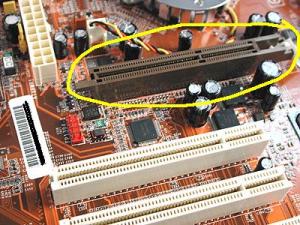
Singkatan dari Accelerated Graphics Port. Fungsinya adalah menyalurkan data dari kartu grafis ke CPU tanpa harus melalui memori utama, dengan demikian proses pengolahan data grafis dapat dipercepat. Kelebihan lain AGP ini adalah kemampuannya untuk mengeksekusi texture maps secara langsung dari memori utama. Datang dengan berbagai cita rasa, saat ini kebanyakan motherboard menyertakan bus AGP 4X yang bekerja pada frekuensi 266MHz. Untuk sekarang ini, port AGP ini baru digunakan buat memasang kartu grafis yang notabene lebih cepat ketimbang memakai bus PCI. Akan tetapi, beberapa motherboard terbaru sudah menyertakan port AGP Pro yang bisa dipasangi baik kartu grafis berbasis AGP 4X maupun yang berbasis AGP Pro sendiri
http://buatberbagisaja.files.wordpress.com/2011/07/agp.jpg?w=300


5. Soket Memori
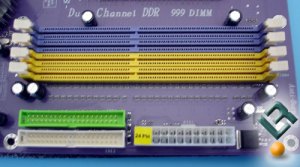
Soket ini merupakan tempat untuk menempatkan memori pada motherboard. Soket memori memiliki bentuk yang berbeda untuk jenis memori yang berbeda pula. Kebanyakan motherboard memiliki slot sebanyak 3 atau 4 buah, tergantung dari chipset yang digunakan. Untuk memori SDRAM, soket DIMM yang harus dimiliki adalah soket 168 pin, sementara untuk memori jenis DDR, soket yang dipasang adalah soket 184 pin.
 http://buatberbagisaja.files.wordpress.com/2011/07/memory.jpg?w=300 


6. Soket Prosesor
Merupakan tempat untuk menaruh prosesor. Kalau jaman dahulu, masih ada pilihan lain selain sistem soket yaitu sistem slot. Namun, setelah era PentiumIII generasi kedua, tipe slot ini kemudian ditinggalkan lantaran ongkos produksinya yang lebih mahal ketimbang memakai soket. Untuk urusan soket prosesor ini, pilihlah motherboard dengan soket prosesor yang tepat. Soket 370 untuk prosesor Intel PentiumIII dan Celeron, soket A untuk prosesor AMD Athlon dan Duron, serta soket 423/478 untuk prosesor Pentium4.


7. CMOS
Singkatan dari Complementary Metal Oxide Semiconductor. Dari bentuknya sudah kelihatan, ia merupakan komponen berbentuk IC (integrated circuit) Yang fungsinya menampung setting BIOS dan dapat tetap menyimpan setting-annya selama baterai yang mendayainya masih bagus.


8. Soket Catu Daya (power supply, fan)
Fungsinya untuk menyuplai tenaga kepada semua komponen yang tersambung pada motherboard.
   

9. Konektor Casing
Berfungsi untuk menyambungkan tombol/ saklar dan indicator pada casing ke motherboard. Pada motherboard yang berbasis Pentium 4, disertakan pula sebuah port konektor tambahan sebesar 12 volt agar prosesor bisa bekerja.


10. Paralel Port
Untuk Menghubungkan Printer


11. USB Port
Untuk menghubungkan device yang mensupport Usb,
seperti: Flashdisk, mouse&keyboard USB, harddisk External, Kabel data, Dan perangkat lainnya


by : Jonas Theodore
       SMK Nusaputera 1 Semarang