Time

teks berjalan

Selamat Datang di jonastheodore.blogspot.com

Senin, 29 Juli 2013

Cara Mudah Terbaru Download Video di Youtube Tanpa Software IDM,Keepvid

Cara Mendownload Video dari YouTube Tanpa IDM dan KeepVid,  Semua yang sudah mengunjungi blog ini dengan setia dan tanpa kenal lelah. Kali ini saya akan berbagi mengenai Teknik Terbaru Download Video dari Youtube tanpa IDM. Saya dapatkan saat browsing di google dan cara ini memang terbukti kebenarannya dan simple dalam proses downloadnya. Bagi kamu yang gak punya software IDM (Internet Download Manager) atau yang tidak tau cara download video di youtube dari KeepVid bisa menggunakan cara berikut ini.  di Youtube tanpa software.

Cara Terbaru Mendownload Video dari Youtube 
1. Silahkan anda buka Youtube.com , kemudian pilih video atau file yang ingin anda download.
2. Setelah anda menemukan Video yang cocok untuk didownload, kemudian copy address url video tersebut (lihat screenshoot).
3. Setelah anda copy link/url video tadi silahkan buka, Web Download Youtube atau (klik disini).Kemudian Klik tulisan "DOWNLOAD DISINI".
4. Kemudian anda pastekan URL videonya disana dan klik "Download".
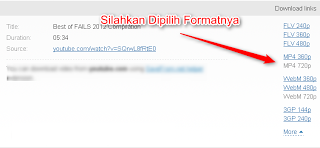
5. Setelah anda klik "Download" tadi silahkan anda pilih format video yang anda inginkan,misalnya 3Gp,MP4,Flv dll. Nanti secara otomatis akan terbuka panel download untuk menyimpan file anda.


Sekian informasi yang dapat saya bagikan mengenai Cara Download Video dari Youtube Tanpa Software IDM, KeepVid.. Semoga Bermanfaat bagi kalian yang membutuhkan..


Cara Mudah Terbaru Download Video di Youtube Tanpa Software IDM,Keepvid

Cara Mudah Terbaru Download Video di Youtube Tanpa Software IDM,Keepvid
Silahkan anda paste link video di youtube anda pada form dibawah ini :
Contoh Url/link Video di Youtube : http://www.youtube.com/watch?v=GjHG9qsmxFs

DOWNLOAD  DISINI

Ikuti Langkah Download Youtube :

1. Select The Video You Want To Download.
2. Copy link on address bar of video you want to download.
3. Place the link into box in top this page.
4. Then Click Download Button.
5. Select Format Of Video You Want to Download.
6. Last, Save To Your Computer.

Semoga Bermanfaat.


Sumber:http://www.cheatgame4u.com/p/download-video-youtube.html

Teknik Terbaru Download Video dari Youtube tanpa IDM

Cara Download Video dari Youtube tanpa IDM - banyak yang belum tau cara mendownload Video dari Youtube.  Banyak dari mereka yang tau hanyalah menggunakan software bernama Internet Download Manager (IDM) , Youtube Downloader, dsb. Sebenarnya masih ada cara lain tanpa harus menggunakan Software, yaitu kita bisa menggunakan web yang disediakan oleh KeepVid.com. KeepVid bukan hanya bisa mendownload dari Youtube saja tapi bisa juga download video dari Google , Metacafe,dsb. Kelebihannya adalah kita tidak perlu menginstallasi di komputer, melainkan hanya Java Runtime Environment (JRE) untuk menjalankan fungsi dari KeepVid. File size JRE sekitar 16 MB bisa kamu download di Javadownload


Berikut adalah Cara Mendownload Video dari Youtube Menggunakan KeepVid :

1. Buka KeepVid.
2. Masukkan link URL dari video di YouTube ke form URL.
3. lalu Tekan Enter, Tunggu beberapa Saat prosesnya lalu tekan Downlaod.


Bagaimana ? Mudah bukan Cara Download Video dari Youtube Tanpa IDM ?
Semoga Bermanfaat.


Sumber: http://www.cheatgame4u.com/2011/06/cara-download-video-youtube-tanpa-idm.html

Rabu, 15 Agustus 2012

Topologi Jaringan Komputer


Topologi  menggambarkan  struktur  dari  suatu  jaringan  atau  bagaimana  sebuah jaringan didesain. Pola ini sangat erat kaitannya dengan metode access dan media pengiriman yang digunakan. Topologi yang ada sangatlah tergantung dengan letak geofrapis dari masing-masing terminal, kualitas kontrol yang dibutuhkan dalam komunikasi ataupun penyampaian pesan, serta kecepatan dari pengiriman data. Dalam definisi topologi terbagi menjadi dua, yaitu topologi fisik (physical topology) yang menunjukan posisi pemasangan kabel secara fisik dan topologi logik (logical topology) yang menunjukan bagaimana suatu media diakses oleh host.
Adapun  topologi  fisik  yang  umum  digunakan  dalam  membangun  sebuah jaringan adalah :
Point to Point (Titik ke-Titik).
Jaringan kerja titik ketitik merupakan jaringan kerja yang paling sederhana tetapi dapat digunakan secara luas. Begitu sederhananya jaringan ini, sehingga seringkali tidak dianggap sebagai suatu jaringan tetapi hanya merupakan komunikasi biasa. Dalam hal ini, kedua simpul mempunyai kedudukan yang setingkat, sehingga simpul manapun dapat memulai dan mengendalikan hubungan dalam jaringan tersebut. Data dikirim dari satu simpul langsung kesimpul lainnya sebagai penerima, misalnya antara terminal dengan CPU.
Star Network (Jaringan Bintang).
Dalam konfigurasi bintang, beberapa peralatan yang ada akan dihubungkan kedalam satu pusat komputer. Kontrol yang ada akan dipusatkan pada satu titik, seperti misalnya mengatur beban kerja serta pengaturan sumber daya yang ada. Semua link harus berhubungan dengan pusat apabila ingin menyalurkan data kesimpul lainnya yang dituju. Dalam hal ini, bila pusat mengalami gangguan, maka semua terminal juga akan terganggu. Model jaringan bintang ini relatif sangat sederhana, sehingga banyak digunakan oleh pihak per-bank-kan yang biasanya mempunyai banyak kantor cabang yang tersebar diberbagai lokasi. Dengan adanya konfigurasi bintang ini, maka segala macam kegiatan yang ada di-kantor cabang dapatlah dikontrol dan dikoordinasikan dengan baik. Disamping itu, dunia pendidikan juga banyak memanfaatkan jaringan bintang ini guna mengontrol kegiatan anak didik mereka.
Kelebihan
·    Kerusakan pada satu saluran hanya akan mempengaruhi jaringan pada saluran tersebut dan station yang terpaut.
·    Tingkat keamanan termasuk tinggi.
·    Tahan terhadap lalu lintas jaringan yang sibuk.
·    Penambahan dan pengurangan station dapat dilakukan dengan mudah.
Kekurangan
·    Jika node tengah mengalami kerusakan, maka maka seluruh jaringan akan terhenti.
Penanganan
·    Perlunya disiapkan node tengah cadangan.
Gambar 3.1 Topologi jaringan bintang
Ring Networks (Jaringan Cincin)
Pada jaringan ini terdapat beberapa peralatan saling dihubungkan satu dengan lainnya dan pada akhirnya akan membentuk bagan seperti halnya sebuah cincin. Jaringan cincin tidak memiliki suatu titik yang bertindak sebagai pusat ataupun pengatur lalu lintas data, semua simpul mempunyai tingkatan yang sama. Data yang dikirim akan berjalan melewati beberapa simpul sehingga sampai pada simpul yang dituju. Dalam menyampaikan data, jaringan bisa bergerak dalam satu ataupun dua arah. Walaupun demikian, data yang ada tetap bergerak satu arah dalam satu saat. Pertama, pesan yang ada akan disampaikan dari titik ketitik lainnya dalam satu arah. Apabila ditemui kegagalan, misalnya terdapat kerusakan pada peralatan yang ada, maka data yang ada akan dikirim dengan cara kedua, yaitu pesan kemudian ditransmisikan dalam arah yang berlawanan, dan pada akhirnya bisa berakhir pada tempat yang dituju. Konfigurasi semacam ini relative lebih mahal apabila dibanding dengan konfigurasi jaringan bintang. Hal ini disebabkan, setiap simpul yang ada akan bertindak sebagai komputer yang akan mengatasi setiap aplikasi yang dihadapinya, serta harus mampu membagi sumber daya yang dimilikinya pada jaringan yang ada. Disamping itu, sistem ini lebih sesuai digunakan untuk sistem yang tidak terpusat (decentralized-system), dimana tidak diperlukan adanya suatu prioritas tertentu.
Gambar 8.2 Topologi jaringan cincin
Tree Network (Jaringan Pohon)
Pada jaringan pohon, terdapat beberapa tingkatan simpul (node). Pusat atau simpul yang lebih tinggi tingkatannya, dapat mengatur simpul lain yang lebih rendah tingkatannya. Data yang dikirim perlu melalui simpul pusat terlebih dahulu. Misalnya untuk bergerak dari komputer dengan node-3 kekomputer node-7 seperti halnya pada gambar, data yang ada harus melewati node-3, 5 dan node-6 sebelum berakhir pada node-7. Keungguluan jaringan model pohon seperti ini adalah, dapat terbentuknya suatu kelompok yang dibutuhkan pada setiap saat. Sebagai contoh, perusahaan dapat membentuk kelompok yang terdiri atas terminal pembukuan, serta pada kelompok lain dibentuk untuk terminal penjualan. Adapun kelemahannya adalah, apabila simpul yang lebih tinggi kemudian tidak berfungsi, maka kelompok lainnya yang berada dibawahnya akhirnya juga menjadi tidak efektif. Cara kerja jaringan pohon ini relatif menjadi lambat
Gambar 8.3 Topologi jaringan pohon
Bus Network
Konfigurasi lainnya dikenal dengan istilah bus-network, yang cocok digunakan untuk daerah yang tidak terlalu luas. Setiap komputer (setiap simpul) akan dihubungkan dengan sebuah kabel komunikasi melalui sebuah interface. Setiap komputer dapat berkomunikasi langsung dengan komputer ataupun peralatan lainnya yang terdapat didalam network, dengan kata lain, semua simpul mempunyai kedudukan yang sama. Dalam hal ini, jaringan tidak tergantung kepada komputer yang ada dipusat, sehingga bila salah satu peralatan atau salah satu simpul mengalami kerusakan, sistem tetap dapat beroperasi. Setiap simpul yang ada memiliki address atau alam sendiri. Sehingga untuk meng-access data dari salah satu simpul, user atau pemakai cukup menyebutkan alamat dari simpul yang dimaksud. Keunggulan topologi Bus adalah pengembangan jaringan atau penambahan workstation baru dapat dilakukan dengan mudah tanpa mengganggu workstation lain. Kelemahan dari topologi ini adalah bila terdapat gangguan di sepanjang kabel pusat maka keseluruhan jaringan akan mengalami gangguan.
Gambar 8.4 Topologi jaringan bus
Plex Network (Jaringan Kombinasi)
Merupakan jaringan yang benar-benar interaktif, dimana setiap simpul mempunyai kemampuan untuk meng-access secara langsung tidak hanya terhadap komputer, tetapi juga dengan peralatan ataupun simpul yang lain. Secara umum, jaringan ini mempunyai bentuk mirip dengan jaringan bintang. Organisasi data yang ada menggunakan de-sentralisasi, sedang untuk melakukan perawatan, digunakan fasilitas sentralisasi.
Gambar 8.5 Topologi jaringan kombinasi
Topologi Logik pada umumnya terbagi mejadi dua tipe, yaitu :
a.    Topologi Broadcast
Secara sederhana dapat digambarkan yaitu suatu host yang mengirimkan data kepada seluruh host lain pada media jaringan.
b.    Topologi Token Passing
Mengatur pengiriman data pada host melalui media dengan menggunakan token yang secara teratur berputar pada seluruh host. Host hanya dapat mengirimkan data hanya jika host tersebut memiliki token. Dengan token ini, collision dapat dicegah.
Faktor – faktor yang perlu mendapat pertimbangan untuk pemilihan topologi adalah sebagai berikut :
·    Biaya
Sistem apa yang paling efisien yang dibutuhkan dalam organisasi.
·    Kecepatan
Sampai sejauh mana kecepatan yang dibutuhkan dalam sistem.
·    Lingkungan
Misalnya listrik atau faktor – faktor lingkungan yang lain, yang berpengaruh pada jenis perangkat keras yang               digunakan.
·    Ukuran
Sampai seberapa besar ukuran jaringan. Apakah jaringan memerlukan file server atau sejumlah server khusus.
·    Konektivitas
Apakah  pemakai  yang  lain  yang  menggunakan  komputer  laptop  perlu mengakses jaringan dari berbagai lokasi.

Rabu, 18 April 2012

Perangkat Keras Jaringan Komputer


 Perangkat keras jaringan komputer – sama dengan perangkat keras komputer, perangkat keras jaringan komputer adalah perangkat / hardware yang digunakan untuk memenuhi kebutuhan jaringan komputer baik untuk lokal atau untuk kebutuhan secara luas seperti internet. Untuk lebih memahami masalah jaringan komputer silahkan baca postingan "macam-macam jaringan komputer".


 Perangkat keras jaringan komputer dan fungsinya
Komputer Server – adalah bagian terpenting dari perangkat keras jaringan komputer, server banyak digunakan untuk berbagai fungsi misalanya sebagai webserver,ftp server, untuk tingkat yang lebih tinggi server bisa di modifikasi sampai ke firewall server,proxy server, router (rooting) , bandwidth management dan masih banyak lagi fungsi dari server pada sebuah jaringan komputer. Tetapi fungsi utama dari server adalah mengatur komunikasi data antara sesama client Baik pada file sharing ataupun pembagian koneksi internet.
Komputer Client – sama dengan server, komputer client hampir sama dengan server, jika komputer client tidak ada maka secara keseluruhan jaringan komputer tidak akan lengkap. Komputer client adalah komputer yang terhubung dengan server untuk memenuhi kebutuhan tertentu dan umumnya di tetapkan oleh server induk, misalnya pada pengaplikasian perkantoran komputer client digunakan sebagai tempat menginput data untuk kebutuhan server. Jadi secara keseluruhan komputer client yang terhubung bisa di sebut sebagai Workstations.
Network Interface Cards (NIC)  NIC atau lancard dalam bahasa indonesia adalah kartu jaringan adalah perangkat keras jaringan komputer yang digunakan untuk menghubungkan antar komputer, NIC secara fisik dibagi menjadi dua yaitu, Lancard internal yang sudah terintegrasi dengan mainboard dan lancard external dalam bentuk terpisah dan dipasang pada PCI slot mainboard. Yang paling penting dari Network Interfaca card adalah terdapat MAC Address sebagai identitas pembeda dari tiap perangkat, untuk penjelasan lebih lanjut akan di bahas lebih lanjut,
Modem – kebanyak modem digunakan sebagai penerima data dari luar jaringan, cara kerja modem (Modulation demodulation) adalah mengubah sinyal analog jadi digital atau sebaliknya. Sebagai contoh penggunaan modem adalah modem ADSL pada telkom speedy yang digunakan untuk terhubung ke HUB internasional melalui perantara jaringan telkom. Atau modem VSAT, modem portable seperti pada modem GSM dan sebagainya. penggunaan modem selalu merunut pada jenis koneksi yang digunakan, jika menggunakan jaringan VSAT harus menggunakan modem yang support dengan jaringan itu, begitu juga jika menggunakan jaringan ADSL dan sebagainya.
Kabel UTP dan RJ45 -  kabel UTP (Unshielded Twisted Pair) adalah salah satu Perangkat keras jaringan komputer yang digunakan untuk menghubungkan perangkat keras lainnya, misalnya menghubungkan modem – NIC atau pun ke server, atau menghubungkan semua perangkat keras jaringan yang ada.
Kabel fiber optic –  FO atau fiber optic fungsinya sama dengan kabel UTP tetapi mempunyai tujuan yang sedikit berbeda. Fiber optic mampu melewatkan data sekitar 100 Mbps sesuatu hal yang tidak bisa dilakukan oleh kabel UTP, tetapi biaya pemasanganya terbilang mahal. Oleh karena itu itu kabel FO umumnya digunakan oleh perusahaan besar dan digunakankan untuk jarak yang lebih jauh. Di indonesia selain menggunkan VSAT untuk menguhubungkan internet antara pulau juga menggunakan kabel fiber optic bawah laut.
HUB – adalah alat perangkat keras jaringan komputer yang digunakan untuk menghubungkan perangkat keras lainnya melalu kabel UTP atau lainnya.
Acces point – tujuannya sama dengan Kabel UTP atau atau kabel fiberoptic Cuma digunakan dalam skala dan media yang berbeda. Access point di gunakan untuk menghubungkan perangkat keras jaringan komputer serpeti server atau modem ke komputer client melalui jaringan udara, umumnya di sebut wireless atau wifi.
Repeaters – adalah alat yang digunakan untuk memperkuat signal, contoh pada jaringan LAN menggunakan kabel dengan jarak lebih dari 100 meter, pada kondisi seperti ini data yang di kirim dari server tidak akan sampai ke komputer client, oleh karena itu di butuhkan alat repeaters untuk memperkuat signal yang dipasang antara komputer client dan server atau HUB tujuan.
 Masih banyak perangkat keras jaringan komputer lainnya yang sering digunakan saat ini, tetapi secara garis besar 9 perangkat keras jaringan komputer di atas sudah bisa mewakili dari beberapa perangkat keras jaringaan lainnya, saat ini perangkat keras jaringan kebanyak di paketkan dalam satu produk sehinggang lebih praktis, misalnya modem biasanya selain berfungsi sebagai modem, juga sudah bisa sebagai hub, router dan terkadang menggunakan akses point sebagai pelempar signal..

by : Jonas Theodore
      SMK TKJ Nusaputera 1 Semarang

Protokol Jaringan Komputer


Perangkat Lunak Jaringan Komputer : Protokol Jaringan Komputer
Protokol merupakan bahasa komunikasi antara komputer satu dengan komputer lainnya. Seperti halnya manusia yang berkomunikasi dengan bahasa yang sama pula. Maka komputer juga berkomunikasi komputer satu dengan yang lainnya jika kedua komputer menggunakan protokol yang sama juga. Fungsi protokol sendiri bekerja sama untuk menangani proses pengiriman data. Protokol yang sering digunakan atau yang banyak digunakan untuk kemunikasi data pada area yang luas yaitu TCP/IP (Transfer Control Protocol/Internet Protocol).


TCP/IP (singkatan dari Transmission Control Protocol/Internet Protocol)


Adalah standar komunikasi data yang digunakan oleh komunitas internet dalam proses tukar-menukar data dari satu komputer ke komputer lain di dalam jaringan Internet. Protokol ini tidaklah dapat berdiri sendiri, karena memang protokol ini berupa kumpulan protokol (protocol suite). Protokol ini juga merupakan protokol yang paling banyak digunakan saat ini. Data tersebut diimplementasikan dalam bentuk perangkat lunak (software) di sistem operasi. Istilah yang diberikan kepada perangkat lunak ini adalah TCP/IP stack


Protokol TCP/IP dikembangkan pada akhir dekade 1970-an hingga awal 1980-an sebagai sebuah protokol standar untuk menghubungkan komputer-komputer dan jaringan untuk membentuk sebuah jaringan yang luas (WAN). TCP/IP merupakan sebuah standar jaringan terbuka yang bersifat independen terhadap mekanisme transport jaringan fisik yang digunakan, sehingga dapat digunakan di mana saja. Protokol ini menggunakan skema pengalamatan yang sederhana yang disebut sebagai alamat IP (IP Address) yang mengizinkan hingga beberapa ratus juta komputer untuk dapat saling berhubungan satu sama lainnya di Internet. Protokol ini juga bersifat routable yang berarti protokol ini cocok untuk menghubungkan sistem-sistem berbeda (seperti Microsoft Windows dan keluarga UNIX) untuk membentuk jaringan yang heterogen.


Protokol TCP/IP selalu berevolusi seiring dengan waktu, mengingat semakin banyaknya kebutuhan terhadap jaringan komputer dan Internet. Pengembangan ini dilakukan oleh beberapa badan, seperti halnya Internet Society (ISOC), Internet Architecture Board (IAB), dan Internet Engineering Task Force (IETF). Macam-macam protokol yang berjalan di atas TCP/IP, skema pengalamatan, dan konsep TCP/IP didefinisikan dalam dokumen yang disebut sebagai Request for Comments (RFC) yang dikeluarkan oleh IETF.


Protokol Komunikasi TCP/IP


Pada TCP/IP terdapat beberapa protokol sub yang menangani masalah komunikasi antar komputer. TCP/IP merngimplemenasikan arsitektur berlapis yang terdiri atas empat lapis, diantaranya adalah :


Protokol lapisan aplikasi

bertanggung jawab untuk menyediakan akses kepada aplikasi terhadap layanan jaringan TCP/IP. Protokol ini mencakup protokol Dynamic Host Configuration Protocol (DHCP), Domain Name System (DNS), Hypertext Transfer Protocol (HTTP), File Transfer Protocol (FTP), Telnet, Simple Mail Transfer Protocol (SMTP), Simple Network Management Protocol (SNMP), dan masih banyak protokol lainnya. Dalam beberapa implementasi stack protokol, seperti halnya Microsoft TCP/IP, protokol-protokol lapisan aplikasi berinteraksi dengan menggunakan antarmuka Windows Sockets (Winsock) atau NetBIOS over TCP/IP (NetBT).
Protokol lapisan antar-host

 berguna untuk membuat komunikasi menggunakan sesi koneksi yang bersifat connection-oriented atau  broadcast yang bersifat connectionless. Protokol dalam lapisan ini adalah Transmission Control Protocol (TCP) dan User Datagram Protocol (UDP).
   Protokol lapisan internetwork

bertanggung jawab untuk melakukan pemetaan (routing) dan enkapsulasi paket-paket data jaringan menjadi paket-paket IP. Protokol yang bekerja dalam lapisan ini adalah Internet Protocol (IP), Address ResolutionProtocol (ARP), Internet Control Message Protocol (ICMP), dan Internet Group Management Protocol (IGMP).
 Protokol lapisan antarmuka jaringan

bertanggung jawab untuk meletakkan frame-frame jaringan di atas media jaringan yang digunakan. TCP/IP dapat bekerja dengan banyak teknologi transport, mulai dari teknologi transport dalam LAN (seperti halnya Ethernet dan Token Ring), MAN dan WAN (seperti halnya dial-up modem yang berjalan di atas Public Switched Telephone Network (PSTN), Integrated Services Digital Network (ISDN), serta Asynchronous Transfer Mode (ATM))...

by : Jonas Theodore
      SMK TKJ Nusaputera 1 Semarang

Jumat, 13 April 2012

Cara Menemukan Alamat IP dari Router


Mengapa Anda harus mengetahui alamat IP router anda? Anda mungkin perlu untuk mengakses router Anda untuk mengkonfigurasi pengaturannya ketika Anda membuat jaringan rumah. Bahkan Anda benar-benar harus melakukan ini jika Anda membuat dan mensetting jaringan rumah sendiri. Anda juga mungkin perlu menemukan IP Address dari router Anda jika Anda mengalami masalah jaringan.

Setiap merek modem yang berbeda memiliki Alamat Ip yang berbeda, dimana saat anda membeli akan diberikan oleh provider pada buku panduan atau anda dapat mencari di internet. Dengan cara mengetik Merek dan tipe Router anda pada mesin pencari. Jika Anda tidak akrab dengan istilah jaringan router maka Anda mungkin perlu untuk mempelajari dan mengasah kembali kemampuan Anda sebelum membaca artikel ini.

Berikut adalah daftar dari beberapa merek router yang sama dengan IP Address dan password.

Ini adalah alamat IP standard pabrik dari router :

Router
3Com http://192.168.1.1 Username : admin, Password : admin
D-Link http://192.168.0.1 Username dan Password : admin
Linksys http://192.168.1.1 Username dan Password : admin
Microsoft Broadband http://192.168.2.1 Username dan Password : admin
Netgear http://192.168.0.1 Username : admin, Password : password

Alamat ip berubah tergantung pada model router yang anda gunakan. Jika Alamat Ip tidak bekerja maka anda dapat mencoba cara lain untuk menemukan alamat IP yang terdaftar di bawah ini.

Bagaimana menemukan alamat Ip router Anda jika telah berubah dari pengaturan default pabrik?

Jika alamat IP router Anda telah berubah Anda dapat dengan mudah mengetahui apa itu.
Hubungkan router ke komputer Anda dengan cara menghubungkannya ke port jaringan di belakang komputer Anda.
Pastikan router aktif.
Tunggu sampai terhubung.
Double klik pada ikon koneksi jaringan dalam area notifikasi.
Kemudian klik pada support tab. Sekarang anda dapat melihat alamat IP dari router.
Kemudian ketik di address bar brows anda alamat IP adress yang anda temukan dan tekan enter.

Untuk mengkonfigurasi router Anda, ketika Anda pertama kali memasangnya, Anda perlu menghubungkan router ke komputer untuk mengaksesnya. Pasang router langsung ke port jaringan pada komputer Anda. Kemudian tunggu beberapa saat komputer menemukan router.

Cara mengakses router Anda setelah Anda telah menemukan Alamat Ip router Anda?
Hubungkan router nirkabel Anda ke modem menggunakan kabel Ethernet.
Hubungkan ke port berlabel Internet, WAN, atau WLAN di belakang router Anda.
Menggunakan kabel jaringan yang disertakan dengan router nirkabel Anda, sementara Anda harus menghubungkan komputer Anda ke salah satu port jaringan terbuka pada router nirkabel (port yang tidak diberi label Internet, WAN, atau WLAN).
Hidupkan Semua peralatan. Dimana modem terhubung ke router, dan komputer terhubung ke router juga. Komputer dan modem tidak terhubung.
Buka Internet brows anda dan ketik alamat IP untuk mengkonfigurasi router Anda. http://192. dll
Halaman router Anda akan tampil pada brows Anda untuk mengubah pengaturan.

Saat ini banyak router yang bekerja secara otomatis yang akan mensetting semuanya dengan mudah untuk Anda. Setelah Anda menyelesaikan langkah-langkah yang diperlukan, anda juga dapat mengubah pengaturan lain seperti yang berkaitan dengan keamanan jaringan rumah Anda. Penting untuk memiliki langkah-langkah keamanan di tempat terutama ketika menggunakan koneksi nirkabel.

Setelah Anda selesai mensetting router Anda, Anda dapat mencabut hubungan router dari komputer. Sekarang Anda siap untuk men-setup jaringan Anda.

by: Jonas Theodore
      SMK TKJ Nusaputera 1 Semarang